קופונית - מונה חכם

הפעלת המונה ותחילת נסיעה חדשה.

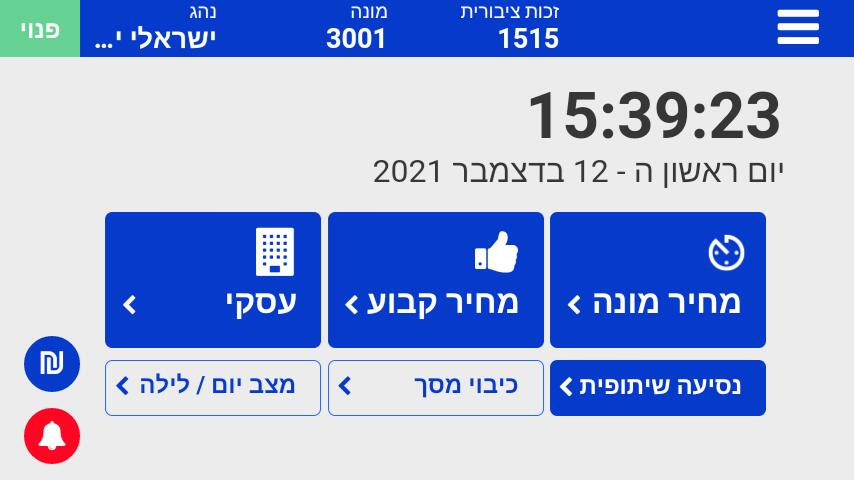
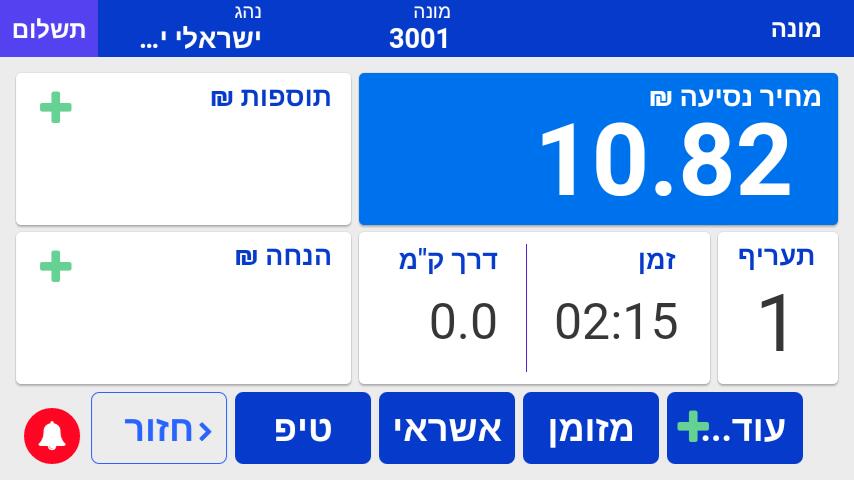
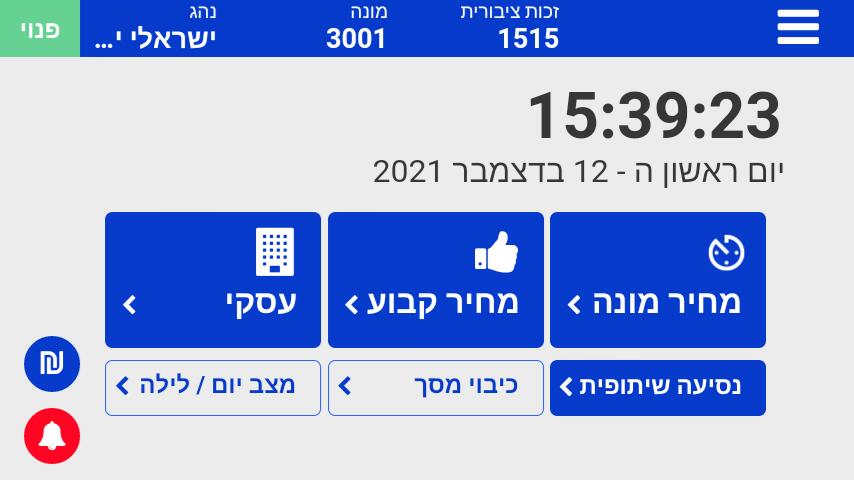
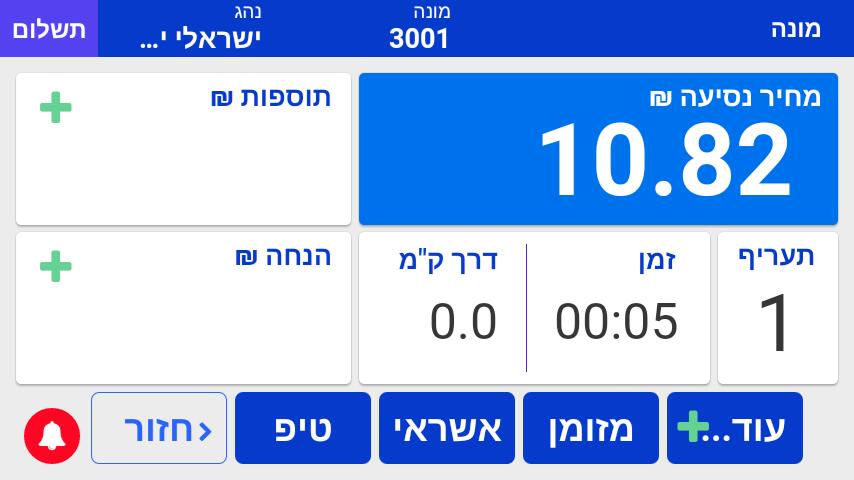
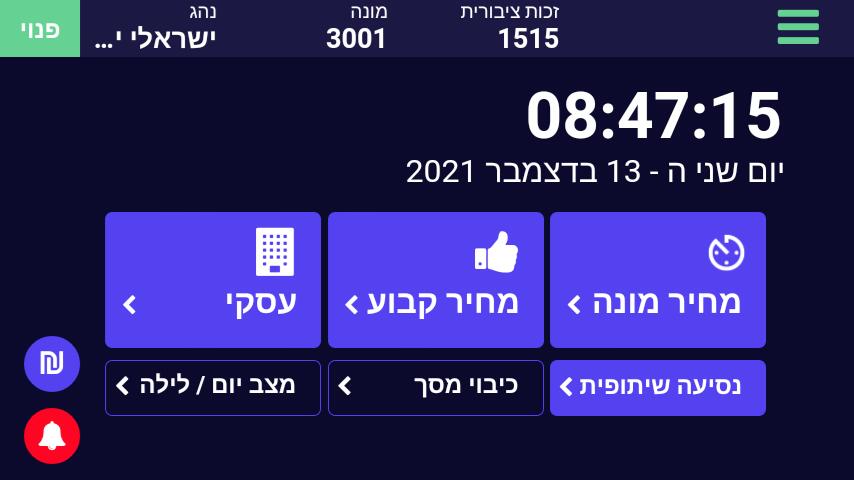
להתחלת נסיעה, לחץ על "מחיר מונה" במסך הראשי.
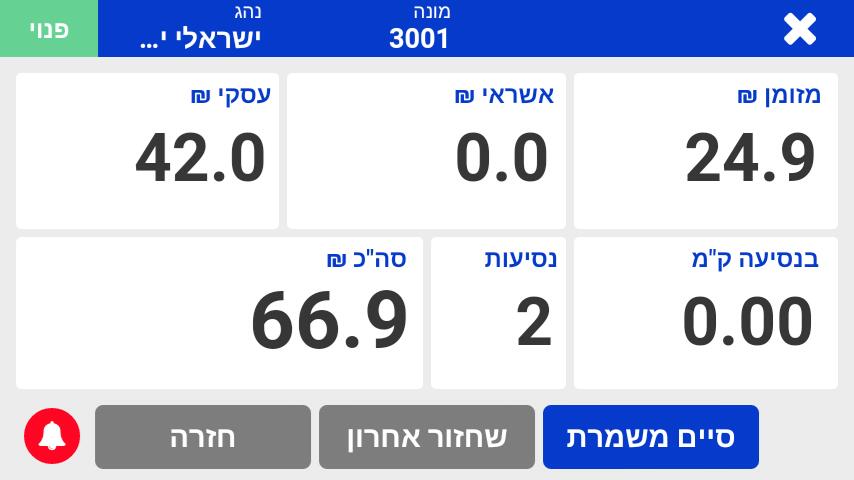
סיכום ביניים/יומי.
לחצן מצוקה- להפעלה יש ללחוץ לחיצה אחת.
חזור

תיעוד והפעלת נסיעה עסקית במונה.

לנסיעה עסקית, לחץ על "עסקי". באפשרות זו, יצא סיכום נסיעה בלבד, לנסיעות שבוצעו באופן עסקי כגון: מוסדות, חברות וכדומה.
*שים לב- המונה החכם, הינו מערכת הנהלת חשבונות, המתעדת כל נסיעה בפני עצמה, על כן יש לתעד כל עסקה שבוצעה, גם נסיעה עסקית.
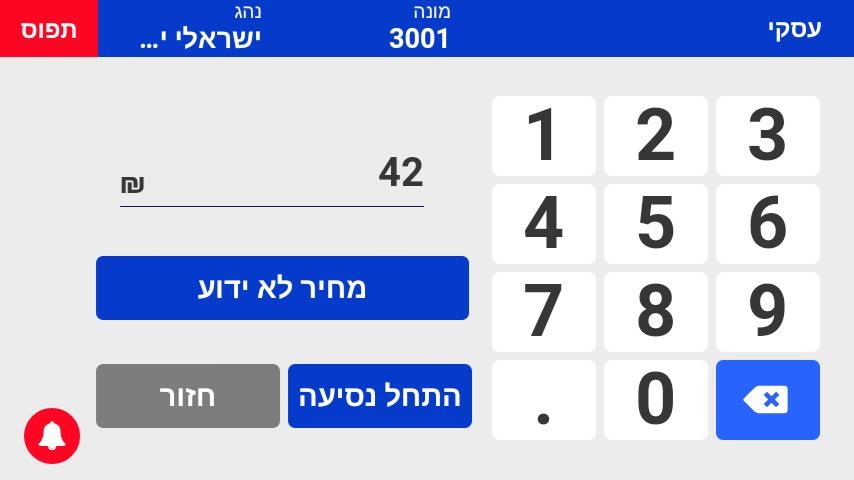
יש אפשרות להכניס מחיר שנקבע מול החברה ולאחר מכן לבחור ב"התחל נסיעה".
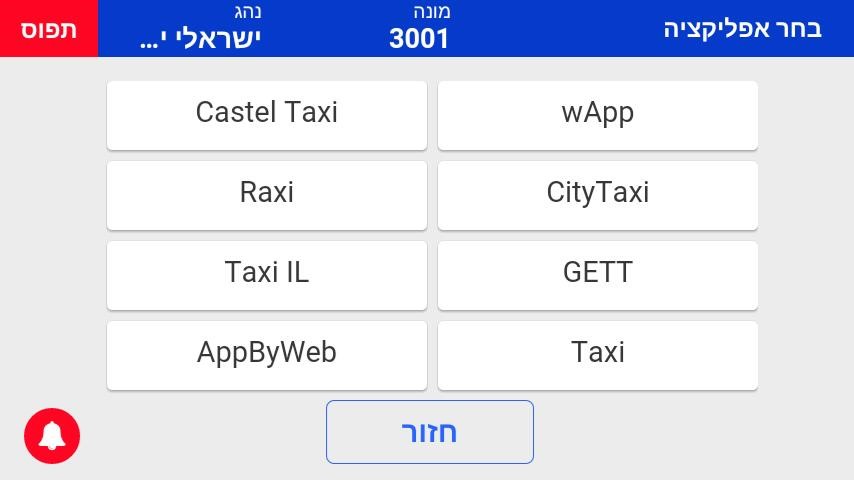
במקרים בהם טרם נקבע המחיר, יש לבחור ב"מחיר לא ידוע" ולבחור את האפליקציה/ הספק הרצוי.
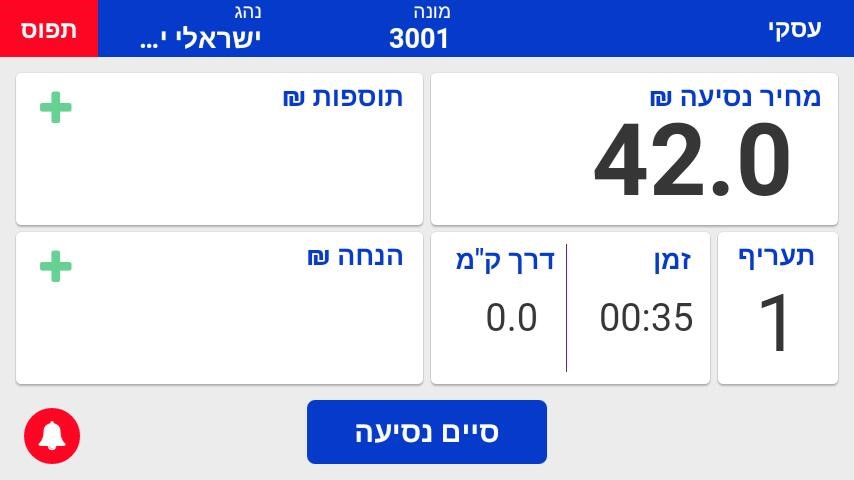
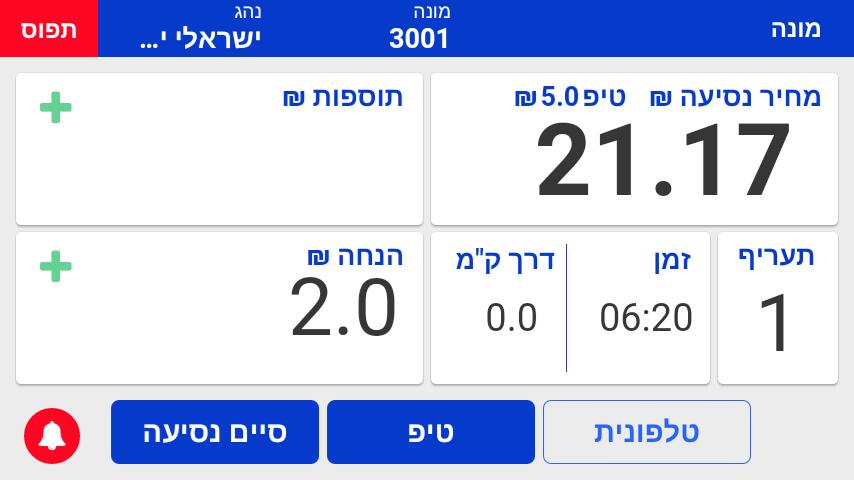
באפשרות זו, ניתן גם להוסיף תוספות, הנחה, וכמו כן להוסיף טיפ.
לאחר מכן לחץ על "סיום נסיעה".
חזור

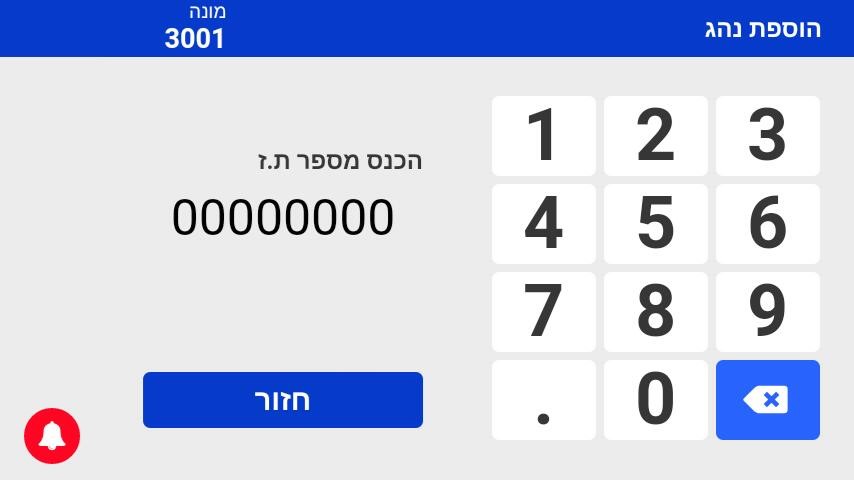
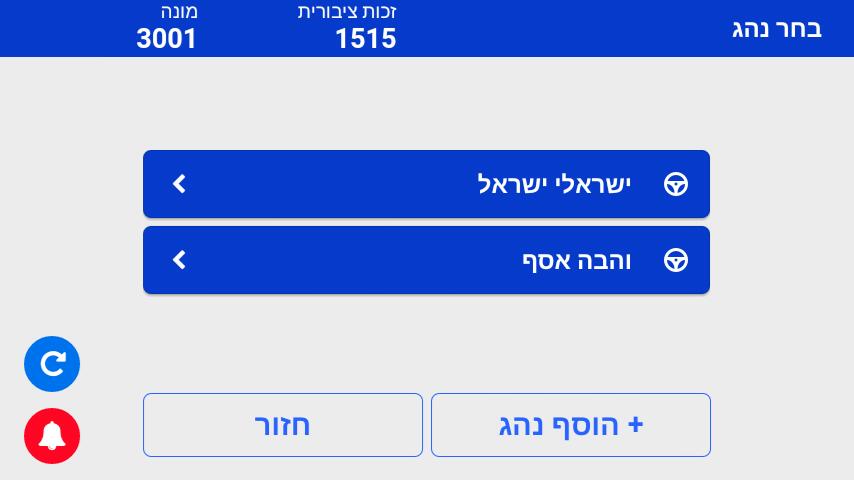
הגדרת נהג חדש במערכת.

הינך יכול להוסיף נהג לרשימה, רק במידה והנהג נרשם בקופונית ומחזיק קוד אישי, שהונפק מחברת קופונית.
לחץ על "הוסף נהג"
הקלד מס' ת.ז
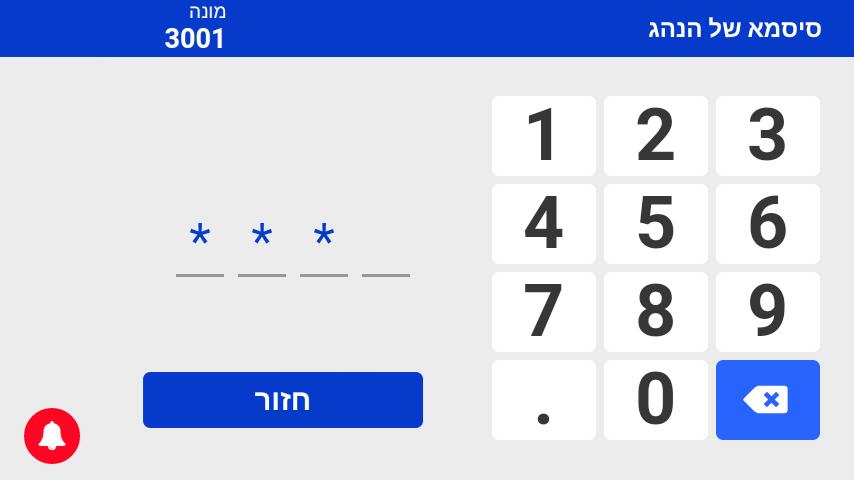
הקלד את הסיסמה שהונפקה לך מחברת קופונית, הסיסמה הינה אישית ואינה ניתנת להעברה.
* לא ניתן להפעיל את אותו הנהג בשתי מוניות פעילות, יש לסיים משמרת במונית כדי לעבור למונית אחרת.
חזור

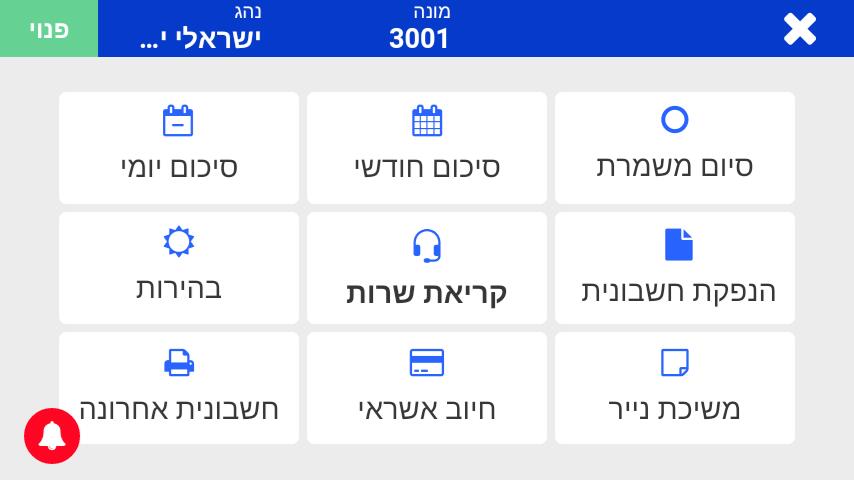
סגירת משמרת והפקת נתוני סיכום.

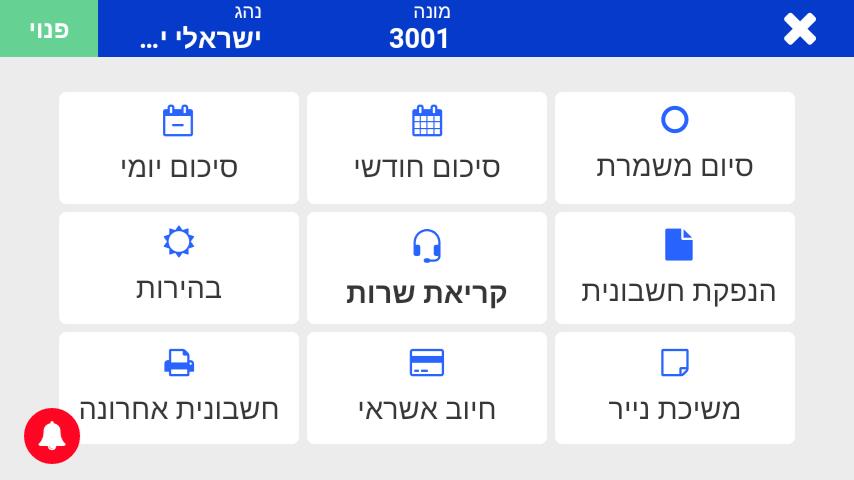
לחץ על "תפריט"
צד ימין למעלה, רק במצב פנוי.
ניתן להדפיס את המשמרת האחרונה בלחיצה על שחזור אחרון, בתנאי שהעוסק והנהג שהיו רשומים במשמרת האחרונה, הם אותם עוסק ונהג שבמשמרת הנוכחית.
על מנת לסיים את המשמרת,
לחץ על "סיים משמרת".
חזור

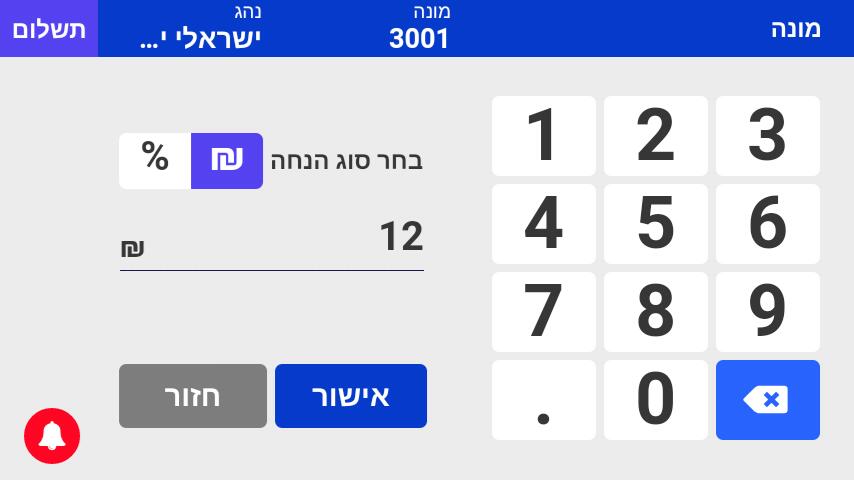
החלת הנחה במהלך הנסיעה.

לחץ על המסגרת, מצד שמאל "הנחה".
בחר בסוג הנחה- אחוזים/סכום קבוע, על ידי לחיצה על הסמל הרלוונטי. לאחר מכן לחץ על אישור.
חזור

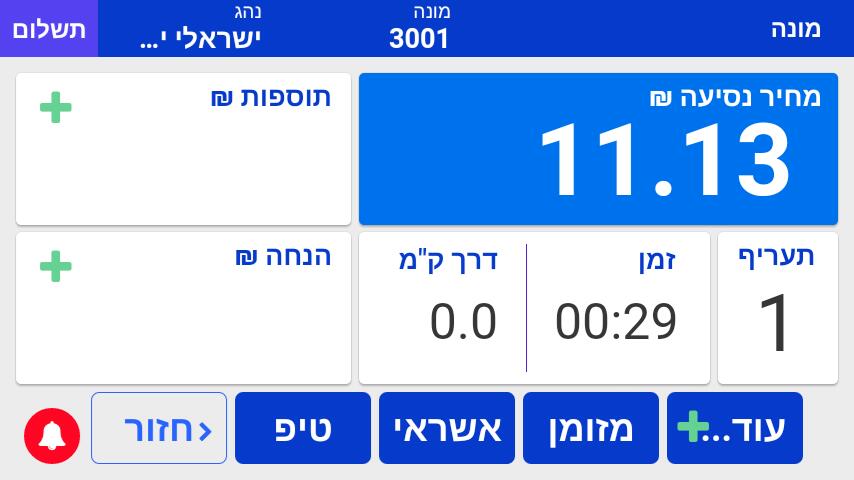
מזומן, אשראי, אפליקציה ודרכי תשלום נוספות.
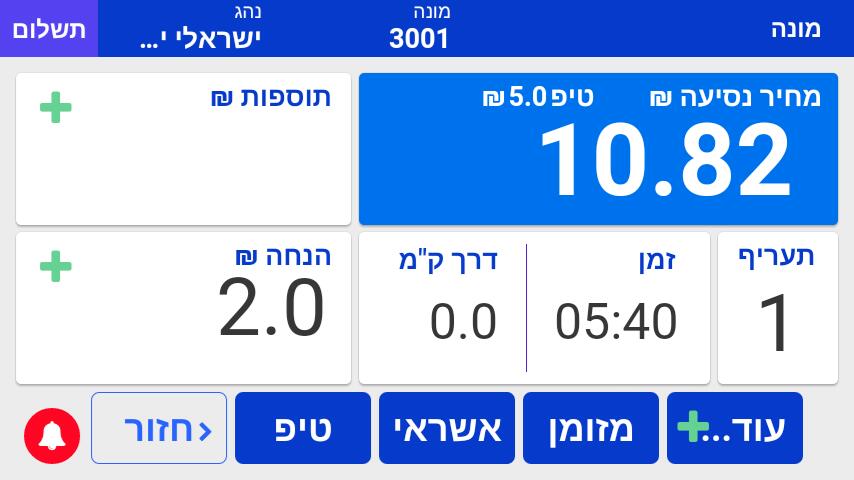
מזומן- יש ללחוץ על כפתור "מזומן", יופיע סכום לתשלום, לאחר מכן לחץ "אישור".
*שים לב- באפשרות זו תצא חשבונית מס קבלה.

תשלום באשראי- יש ללחוץ על "אשראי", באפשרותך לקבל אשראי.
תוכל להעביר את הכרטיס בשפתיים שבצד המכשיר,
בקבלת התשלום, תקבל הודעה לטלפון על אישור התשלום.

תשלום בהעברה- יש ללחוץ על "אשראי", ולאחר מכן "שולם".
*שים לב- באפשרות זו תצא חשבונית מס קבלה.
דוגמא: תשלום שהתקבל ע"י BIT

תשלום באפליקציה- יש ללחוץ על "אשראי" ולחיצה על "אפליקציה".
בבחירה זו, התשלום יתקבל באמצעות אפליקציה, משמע הנך מוציא קבלה מרוכזת בסוף החודש.
*שים לב- באפשרות זו תצא חשבונית מס ללא קבלה.

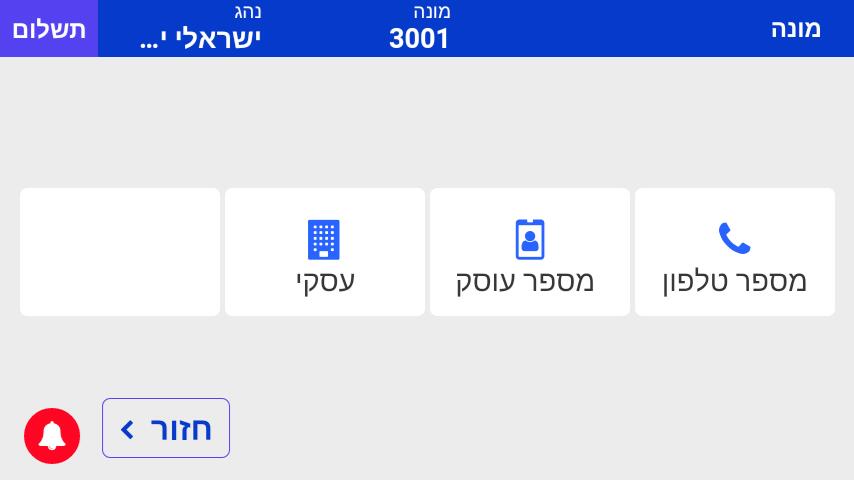
עוד...+- לחיצה על עוד תפתח אפשרויות נוספות:
מספר טלפון- הכנסת הטלפון של הנוסע ושליחת החשבונית בהודעה.
מספר עוסק- הכנסת מספר ת.ז או עוסק.
עסקי- באפשרות זו יצא סיכום נסיעה בלבד, לנסיעות שבוצעו באופן עסקי כגון: מוסדות, חברות וכדומה.
*שים לב- המונה החכם הינו מערכת הנהלת חשבונות המתעדת כל נסיעה בפני עצמה, על כן יש לתעד כל עסקה שבוצעה, גם נסיעה עסקית.
לידיעתך הנהג חייב להפעיל מונה בכל נסיעה, הנוסע יקבל את המחיר הנמוך בין המחיר שייצא במונה לבין המחיר שסוכם.
חזור

צפייה בנתוני יום העבודה.

לחץ על "תפריט"
צד ימין למעלה, רק במצב פנוי.
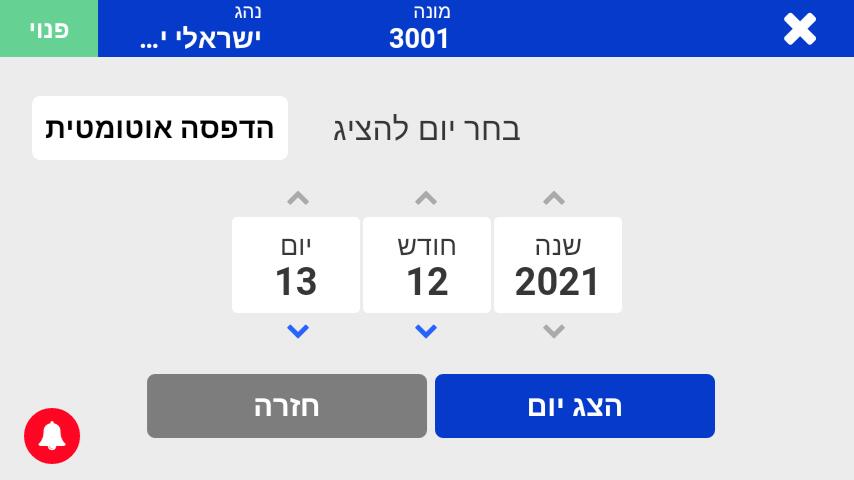
לחץ על "סיכום יומי".
ניתן לרדת בימים ובחודשים באמצעות החיצים.
(ניתן להוציא דוחות יומיים חצי שנה לאחור).
לאחר בחירה לחץ "הצג יום".
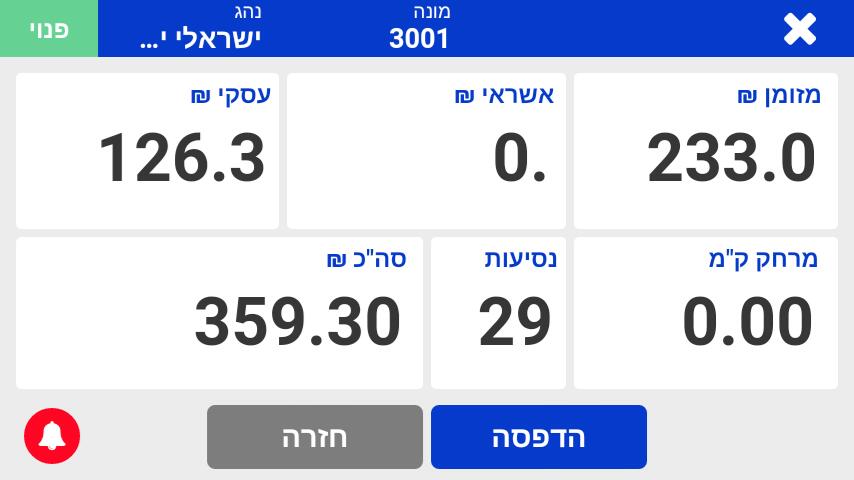
בשלב זה יוצג לך מסך הסכומים של היום הנבחר.
על מנת להדפיס לחץ על "הדפסה"
* שים לב- אם כפתור ההדפסה האוטומטית מסומן בכחול תבוצע הדפסה אוטומטית. לביטול ההדפסה יש ללחוץ על ההדפסה האוטומטית להורדת הסימון הכחול.
חזור

בדיקת נתונים תוך כדי יום העבודה.

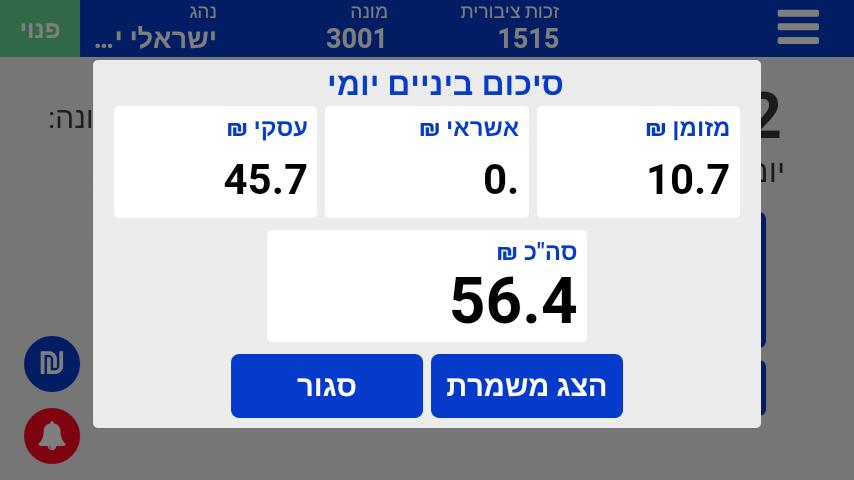
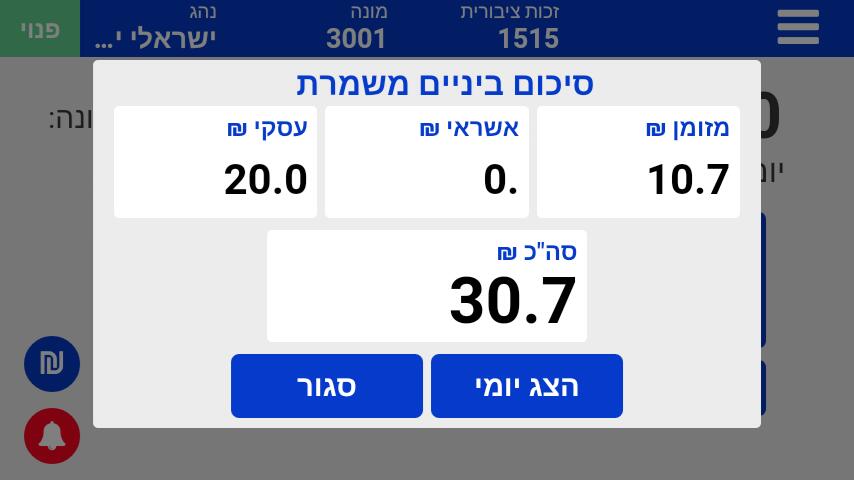
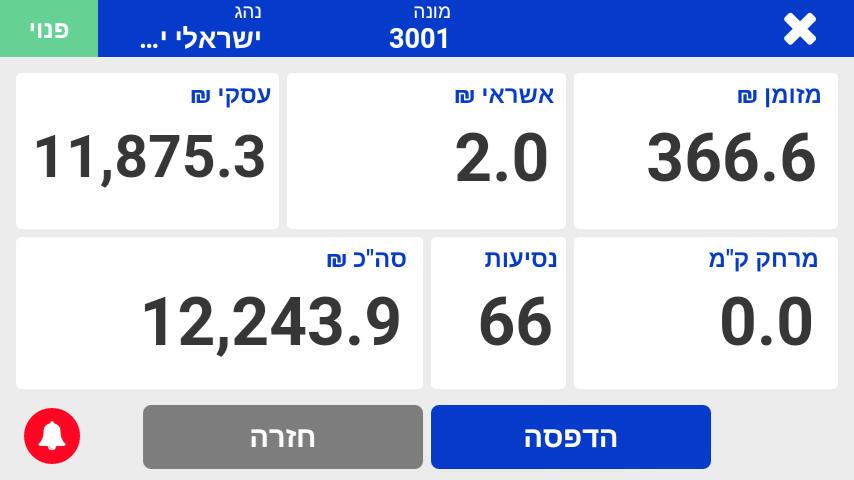
סיכום הביניים, הינו מסך אשר מראה את עבודת הנהג בשני אופנים:
* סיכום ביניים למשמרת- סיכום מרגע פתיחת המשמרת ועד לרגע הנתון, בו הנהג פותח את סיכום הביניים.
* סיכום ביניים יומי- מהשעה 00:00 ועד לרגע הנתון.
יש ללחוץ על סימן הש"ח 
בצד שמאל למטה
סיכום ביניים יומי
סיכום ביניים לפי משמרת
* שים לב- על מנת להחליף בין מצב ביניים יומי למשמרת יש ללחוץ על הכפתור הימני במסך סיכום הביניים, הצג יומי/ הצג משמרת.
חזור

ביצוע עסקת אשראי דרך המערכת.

לחץ על "תפריט"
צד ימין למעלה, רק במצב פנוי.
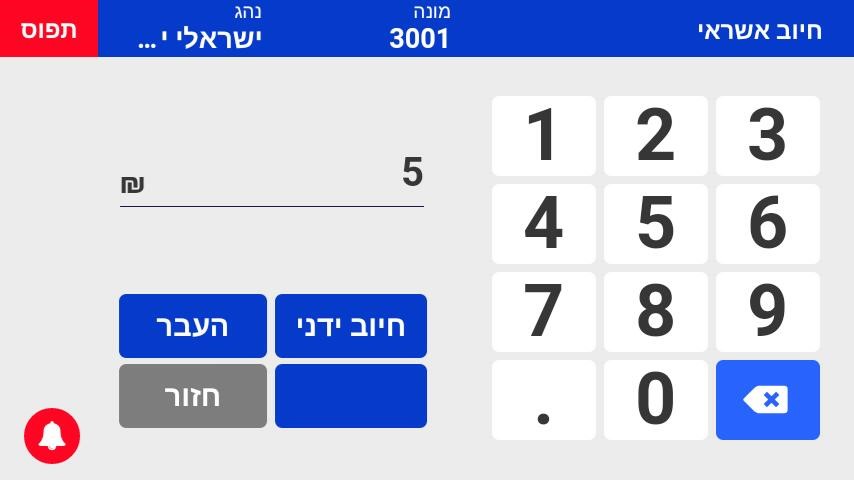
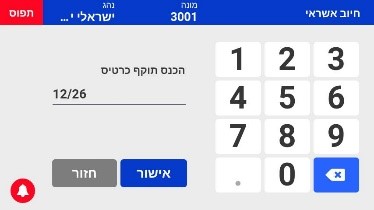
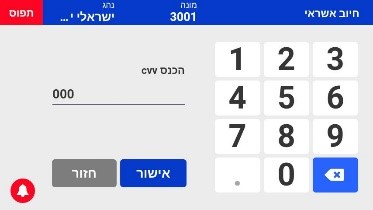
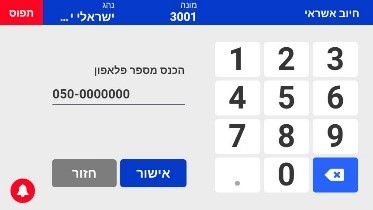
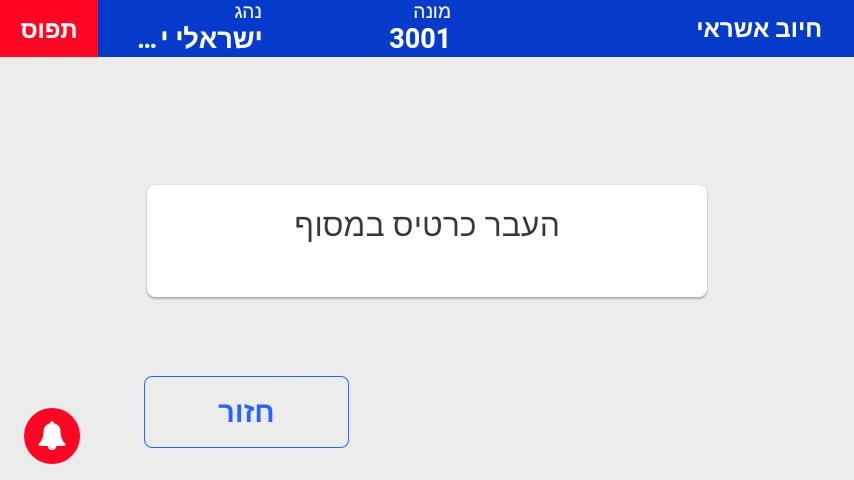
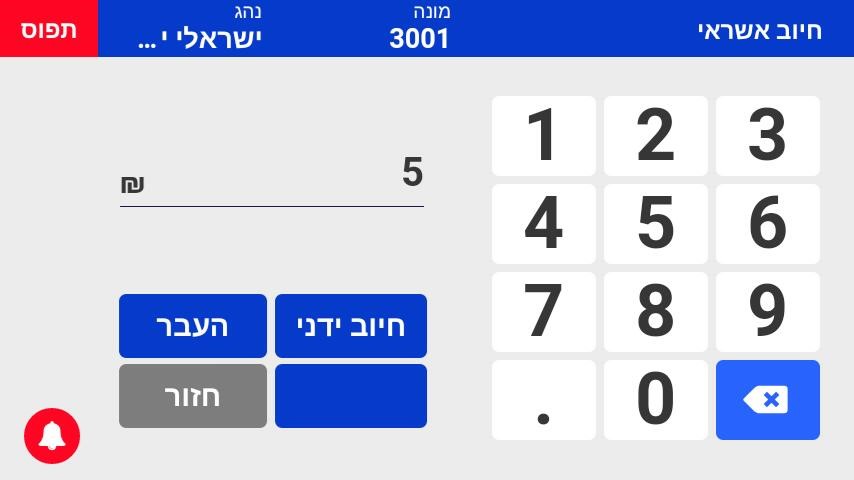
לחץ על חיוב אשראי, באפשרות זו ניתן לבצע חיוב אשראי ולהפיק חשבונית ידנית. הכנס את סכום הנסיעה ובחר את צורת החיוב.
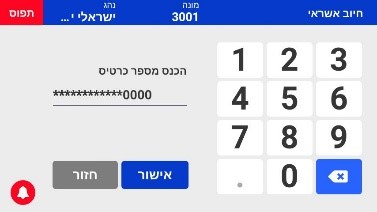
חיוב ידני- באפשרות זו, יוכנסו כל פרטי האשראי באופן ידני.
מספר כרטיס
תוקף כרטיס
CVV
(שלוש ספרות בגב הכרטיס)
מספר טלפון
העבר- באפשרות זו, ניתן להעביר את הכרטיס בשפתיים של המונה.
בלחיצה על אפשרות המסוף, ניתן להעביר את הכרטיס במכשיר חיצוני.
חזור

טעינת נייר חדש למדפסת המונה.

לחץ על "תפריט"
צד ימין למעלה רק במצב פנוי
הרם את מכסה המדפסת.
הכנס את הנייר למדפסת.
את הלשונית של הנייר יש לשים כאשר היא מלמטה ועולה למדפסת.
החזק את הנייר על המדפסת ולחץ על משיכת נייר.
חזור

צפייה במידע שימושי מתוך המערכת.

כרטיס אשראיניתן להעביר כרטיס אשראי במונה.
wTaxi-Payמפעילת האשראי במונה, הינה חברת .App By Web
החברה מפעילה בין היתר את אפליקציית wApp לחיוב אשראי בתחבורה.
שירות לקוחות אשראיימים א' - ה' בין השעות 08:00 - 16:00
טלפון: 03-5115656
WhatsApp: +972-52-3993997
חזור

קביעת מחיר לפני תחילת הנסיעה.

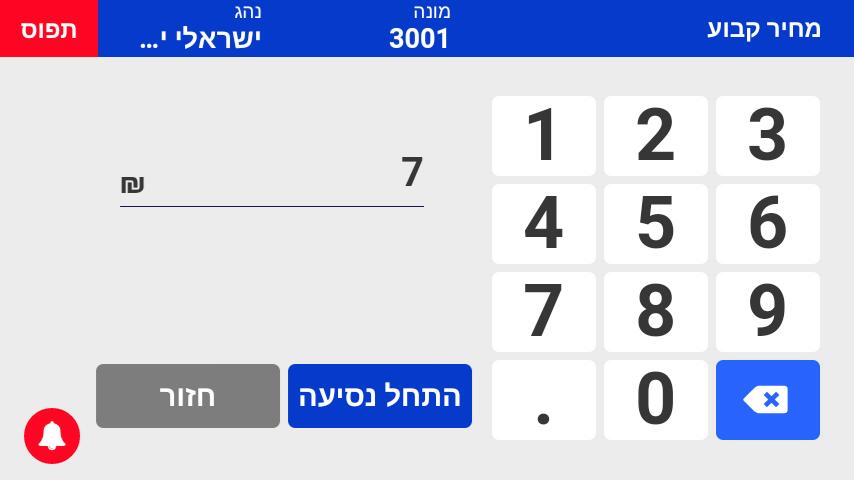
יש ללחוץ במסך הראשי "מחיר קבוע".
יש להקליד את הסכום שסוכם
ולאחר מכן ללחוץ על כפתור
"התחל נסיעה"
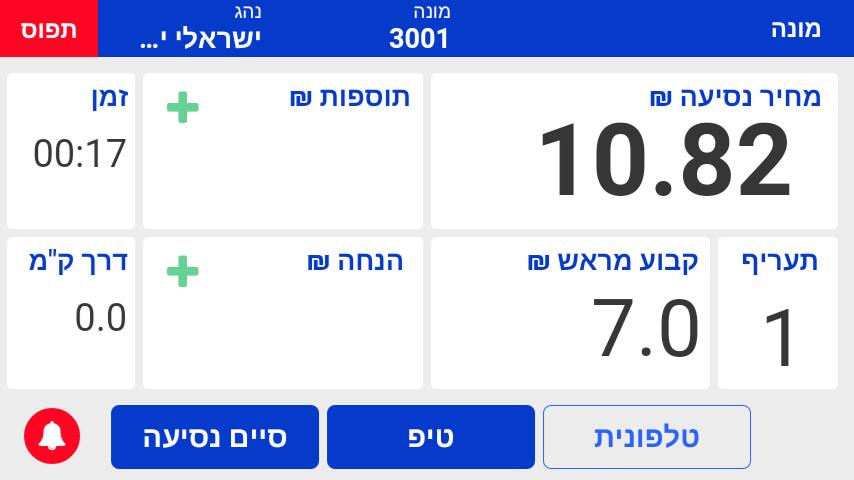
באפשרות זו, ניתן גם להוסיף תוספות, הנחה, לבחור באפשרות טלפונית וכמו כן להוסיף טיפ. לקביעת צורת התשלום, יש ללחוץ על "סיים נסיעה".
לאחר מכן, יש לבחור באפשרות לתשלום.
חזור

ניהול נסיעה משותפת וחלוקת תשלום.

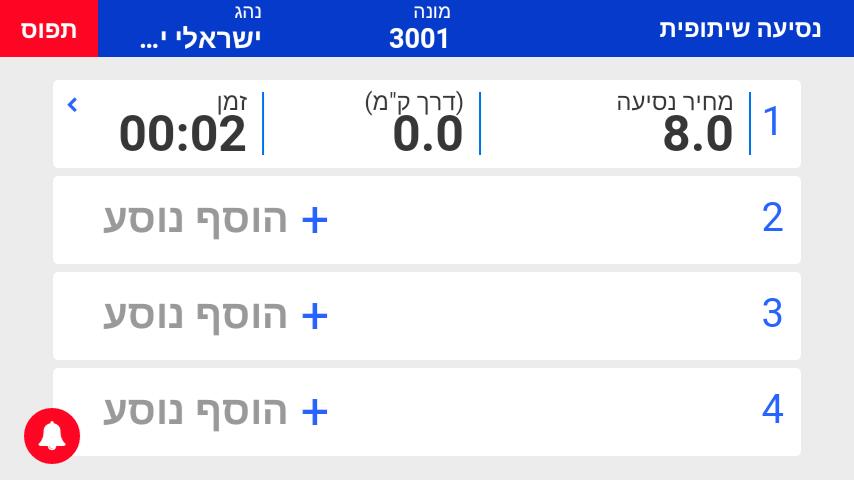
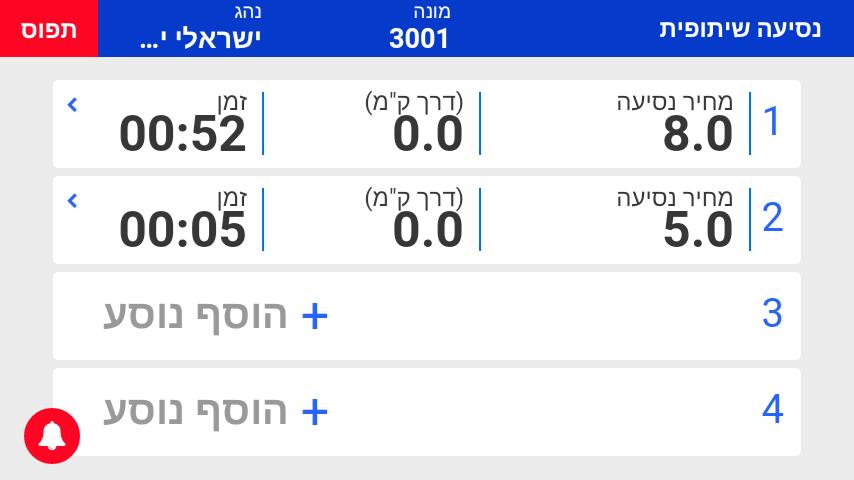
לחץ על "נסיעה שיתופית"
הקלד את הסכום שסוכם ולחץ על "התחל נסיעה"
לאחר מכן, ניתן להוסיף את מספר הנוסעים.
לחץ על "הוסף נוסע" והוסף את הסכום שסוכם עם הנוסע השני ולחץ על "התחל נסיעה".
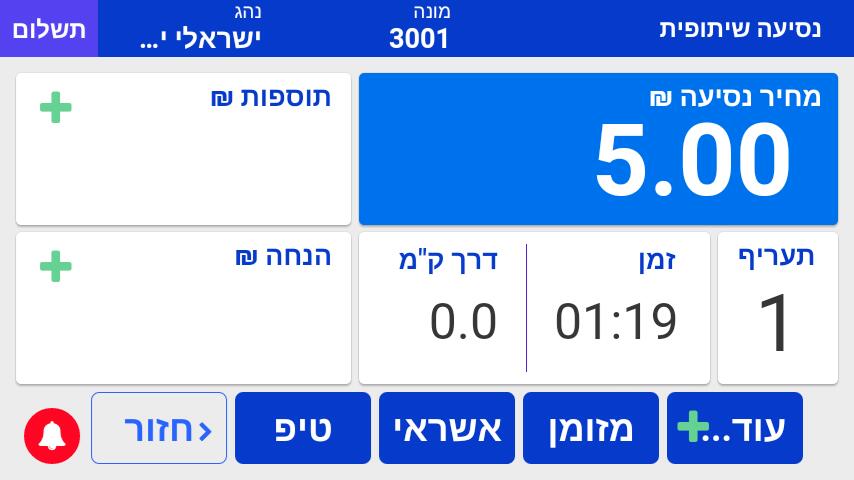
לסיום נסיעה, לחץ על הסכום של אחד הנוסעים, שברצונך לסיים לו את הנסיעה.
באפשרות זו, ניתן גם להוסיף תוספות, הנחה, וכמו כן להוסיף טיפ.
חזור

תחילת יום עבודה ופתיחת משמרת.

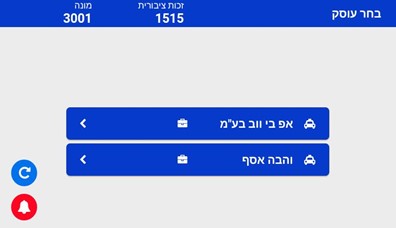
במסך זה, מופיעים רשימת עוסקים שקיימים במונה.
בכל מונה, יכולים לעבוד עד שלושה עוסקים שונים.
בחר בעוסק שלך, או בשמך.
חזור

הוספת מזוודות, המתנה ותוספות נוספות.
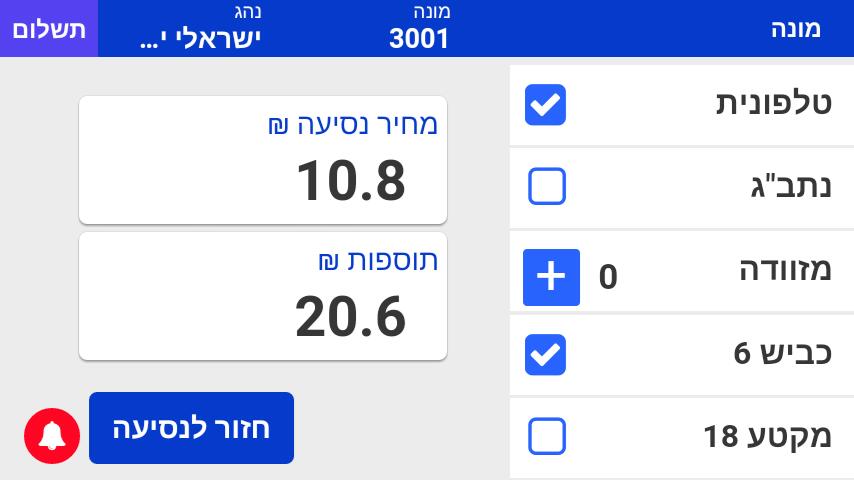
לחץ על המסגרת מצד שמאל "תוספות".
יש אפשרות לבחור תוספת אחת, או כמה תוספות, ניתן לגלול לאופציות נוספות. לסיום, לחץ על "חזור לנסיעה" מצד שמאל למטה.
חזור

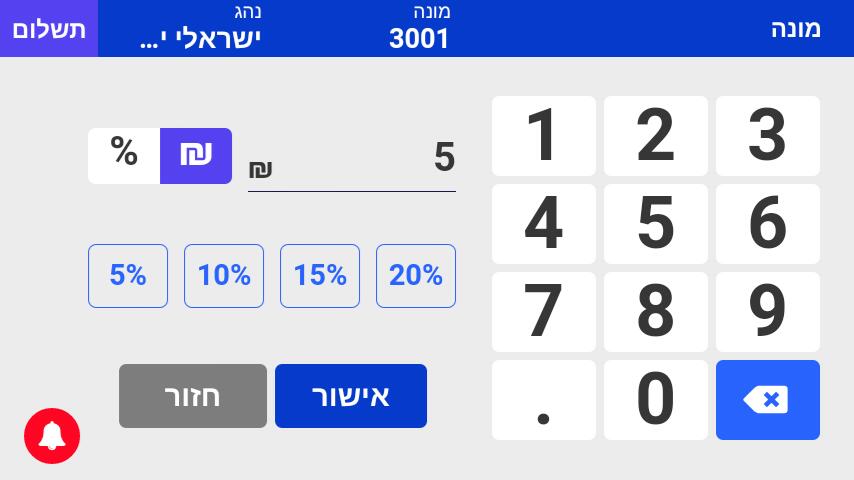
הוספת טיפ לחשבון הסופי.

בחר בסוג הטיפ אותו תרצה להוסיף- אחוזים/שקלים ולאחר מכן לחץ על אישור.
*יש אפשרות להוסיף טיפ במהלך הנסיעה, על ידי לחיצה על כפתור הטיפ או בסיום הנסיעה.
חזור

סגירת נסיעה ובחירת אופן התשלום.

לחץ על "סיים נסיעה" בצד שמאל למטה, בחר באפשרות לתשלום.
חזור

מעקב אחר נתונים וסיכומים חודשיים.

לחץ על "תפריט"
צד ימין למעלה, רק במצב פנוי.
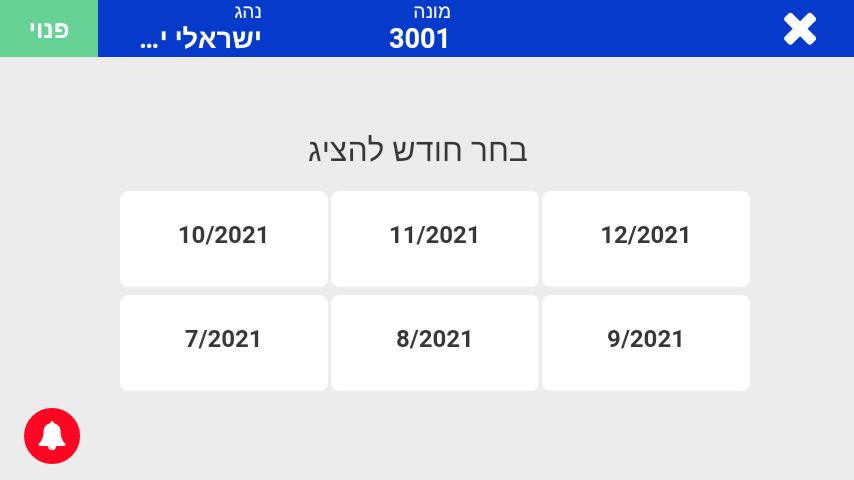
לחץ על "סיכום חודשי".
בחר בחודש הרצוי.
(המונה שומר חצי שנה לאחור).
בשלב זה יוצג לך במסך הסכומים של החודש הנבחר.
על מנת להדפיס לחץ על "הדפסה".
חזור

הדפסת מסמך מתאים מתוך המונה.

לחץ על "תפריט"
צד ימין למעלה, רק במצב פנוי.
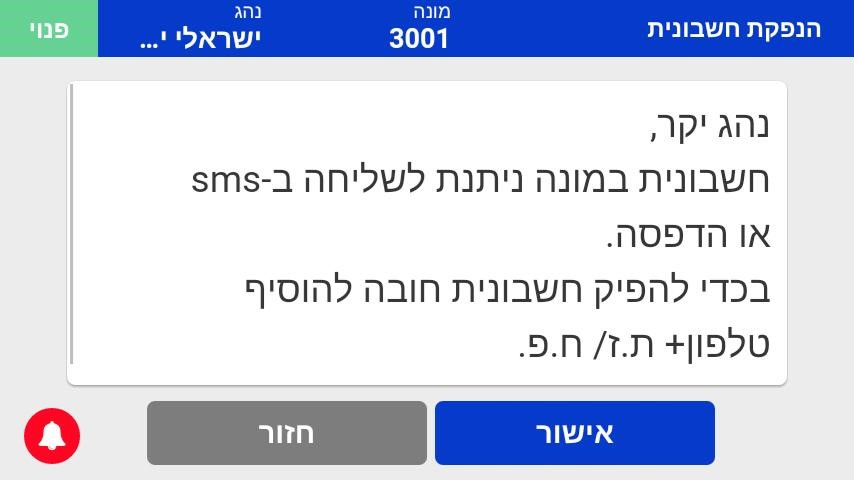
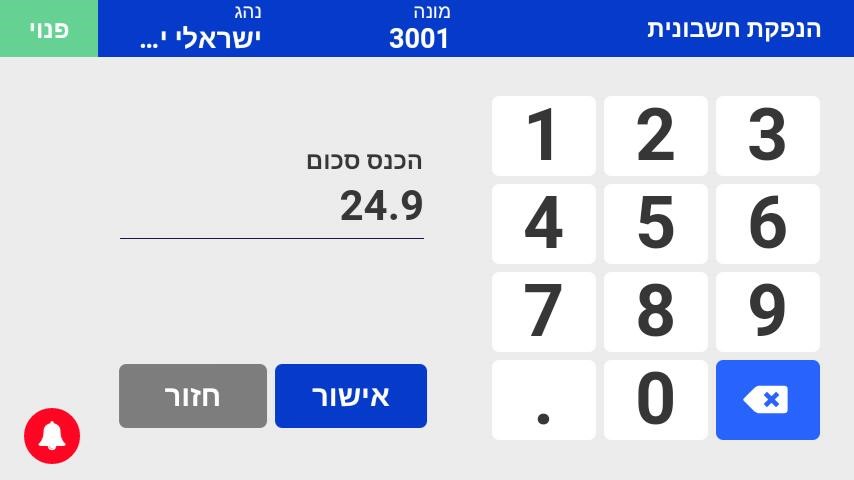
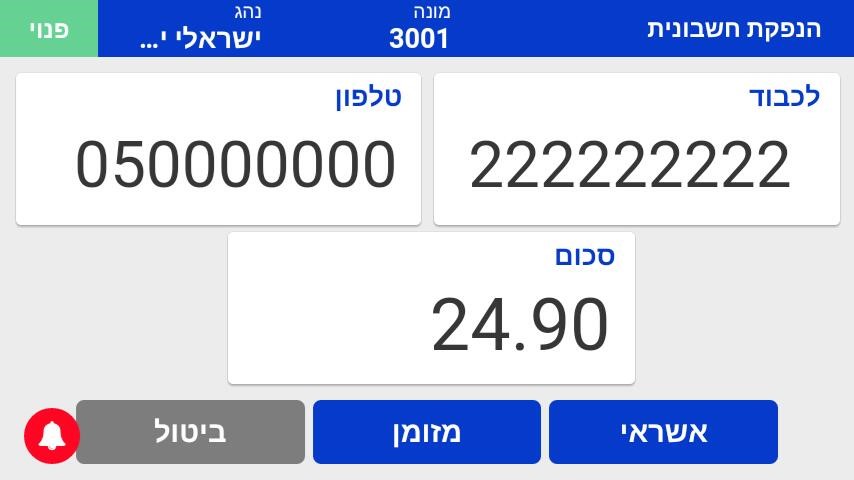
לחץ על "הנפקת חשבונית". באפשרות זו ניתן להפיק חשבונית ידנית (כמו בפנקס). להנפקת החשבונית לחץ על "אישור".
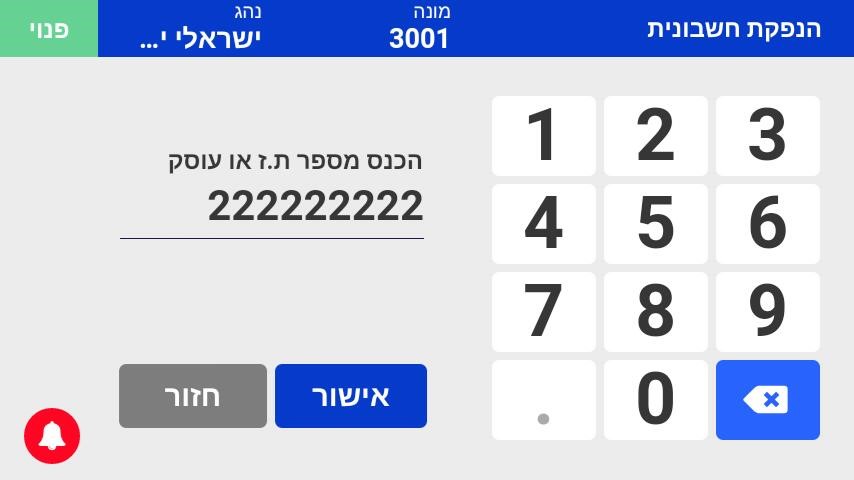
הכנס מספר ת.ז או עוסק, לחץ "אישור".
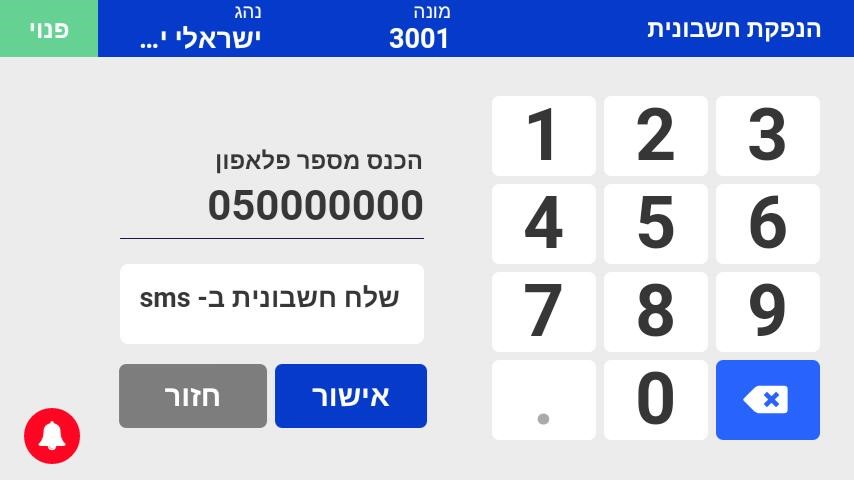
הכנס מספר פלאפון, לשליחת החשבונית ב sms יש לסמן את "שלח חשבונית ב sms" בצבע כחול. לחץ "אישור".
הכנס את סכום הנסיעה ולחץ על "אישור".
ניתן לראות את הפרטים שהוכנסו ולקבוע את צורת התשלום.
חזור

יצירת קשר עם התמיכה מתוך המונה.
לחץ על "תפריט"
צד ימין למעלה, רק במצב פנוי.
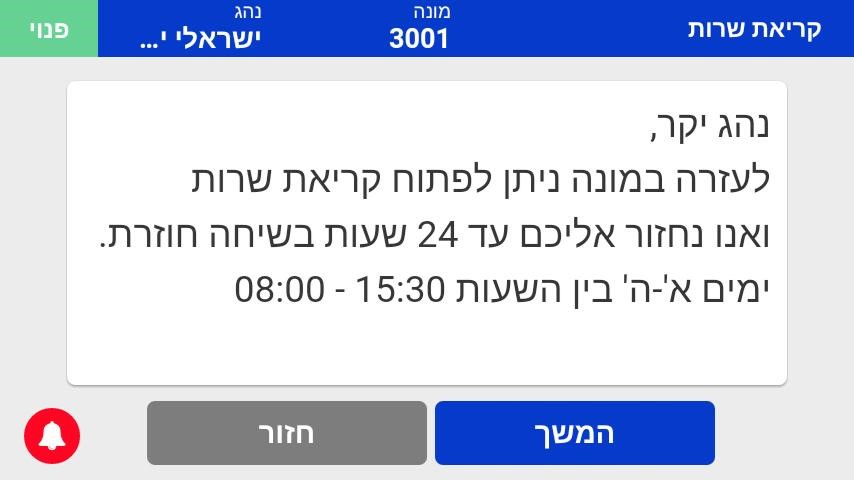
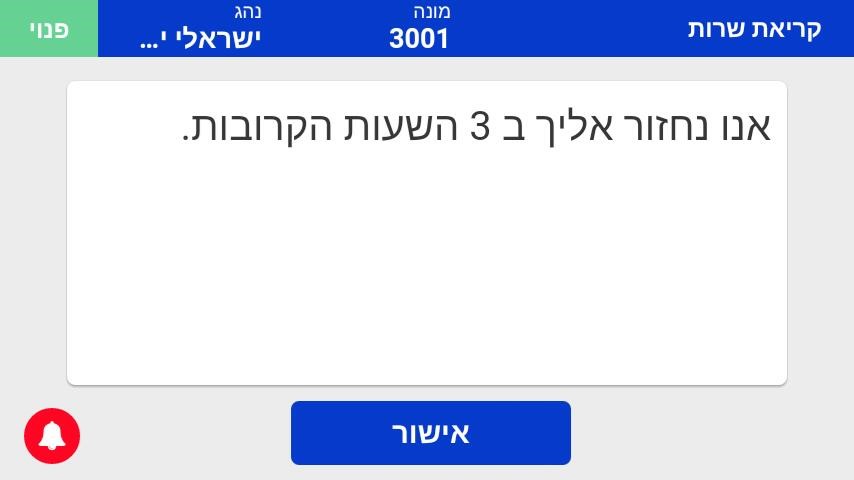
לחץ על קריאת שירות. באפשרות זו, ניתן לפתוח קריאה מול שירות הלקוחות והמוקד יצור עמכם קשר, בשיחה חוזרת, בשעות הפעילות. לקריאת שירות לחץ המשך.
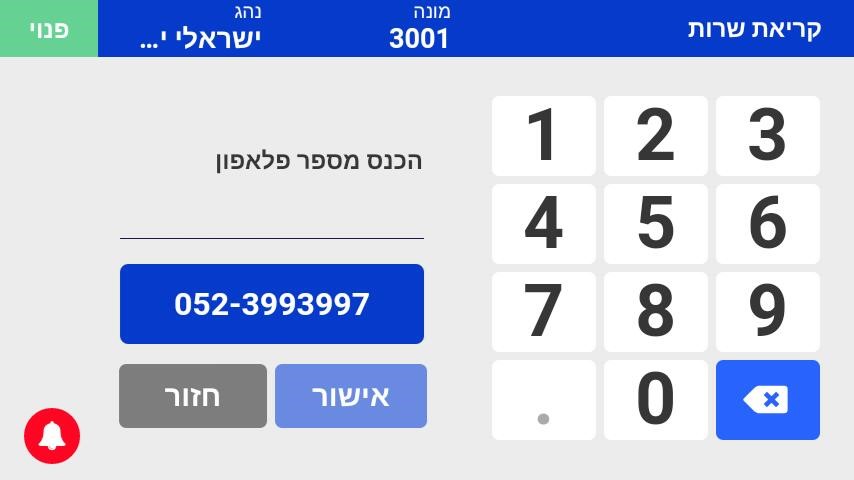
הכנס מספר טלפון לחזרה או לחץ על המספר שמופיע על הצג.
לסיום לחץ על אישור.
חזור

מעבר בין מצבי תצוגה ותפעול.

ניתן להחליף בין מצב יום למצב לילה, באמצעות לחיצה בצד השמאלי למעלה (פנוי/תפוס) בכל המסכים, גם במהלך הנסיעה.
חזור

פרטי סניפים ויצירת קשר.

נהג באפשרותך לקבל שרות בכל אחד מסניפי קופונית:

אזור (סניף ראשי)
טלפון: 03-5567749, המצודה 20 אזור

ירושלים
טלפון: 02-6790213, הרכב 10 ירושלים

חיפה
העמלים 3 חיפה , טלפון: 04-8401050

באר שבע
המנוף 5 באר שבע,
טלפונים: 08-6578955 052-8406655

אילת
הספן 9 אילת, טלפון: 08-6315197

אשדוד
העבודה 50 אשדוד (יצחק), טלפון: 050-7311515

נתניה
(אליה) 050-9249949
חזור